
Stufenkasse › Für alle
Belege einreichen
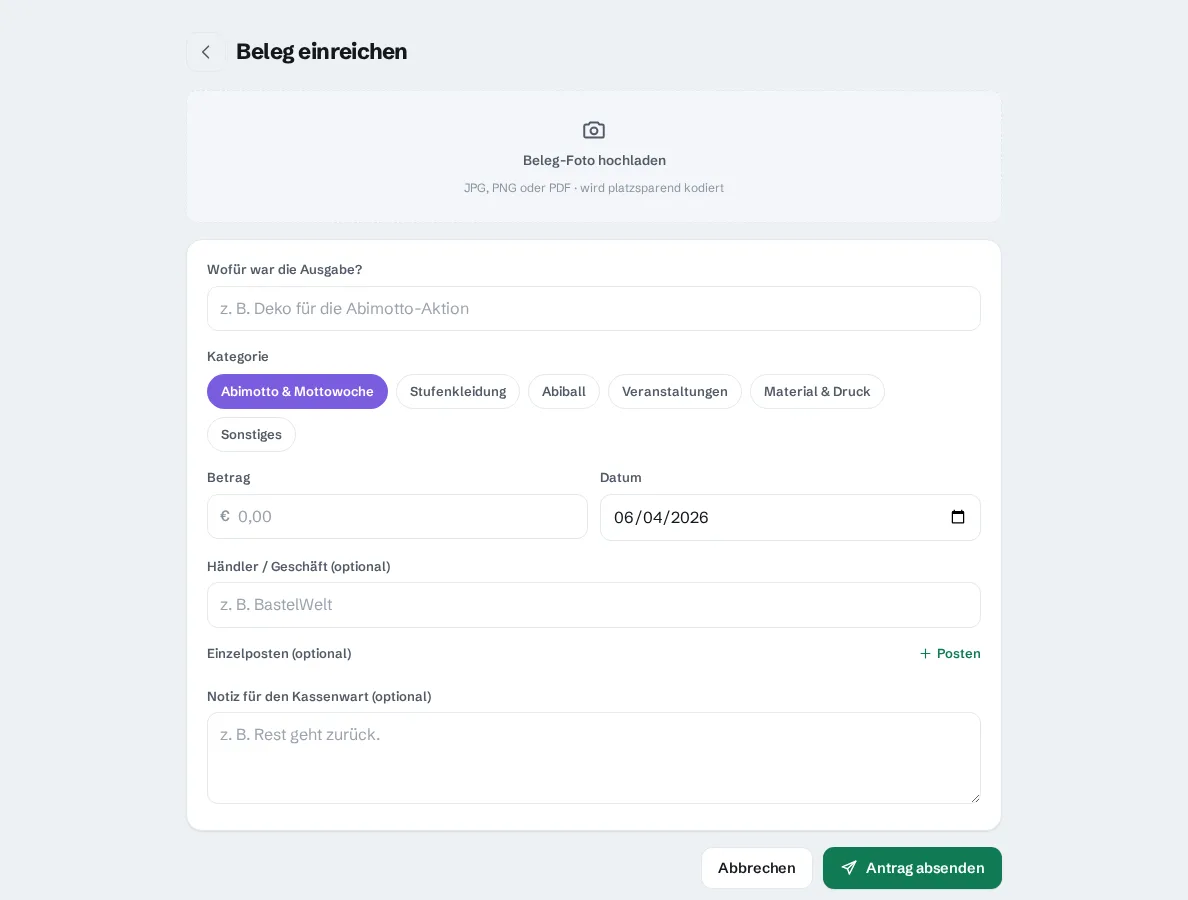
Wer etwas für die Stufe auslegt, fotografiert den Kassenbon und reicht ihn ein. Der Kassenwart prüft, und du siehst jederzeit, wo dein Geld steht.
Der Weg eines Belegs
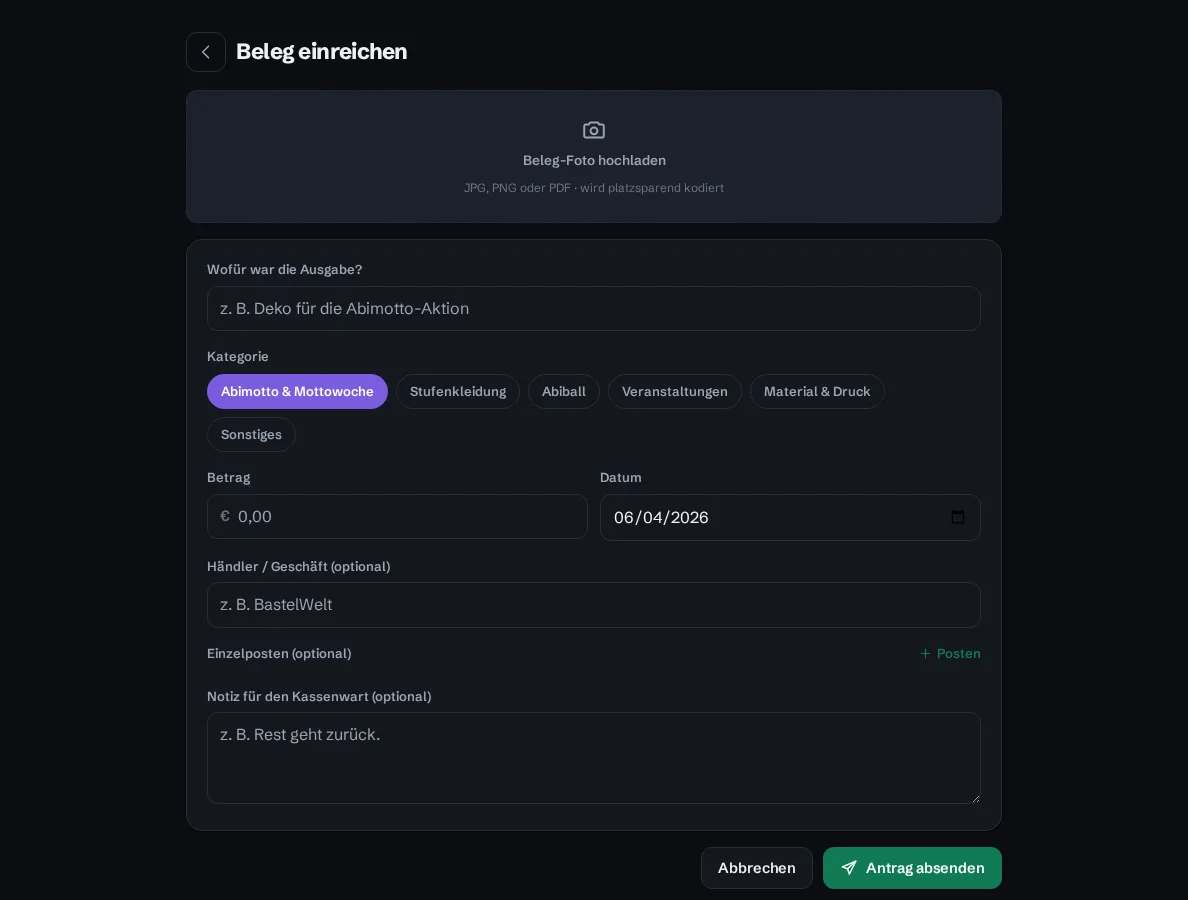
- EinreichenFoto oder PDF hochladen, Betrag, Datum und Kategorie angeben. Händler und Einzelposten sind optional.
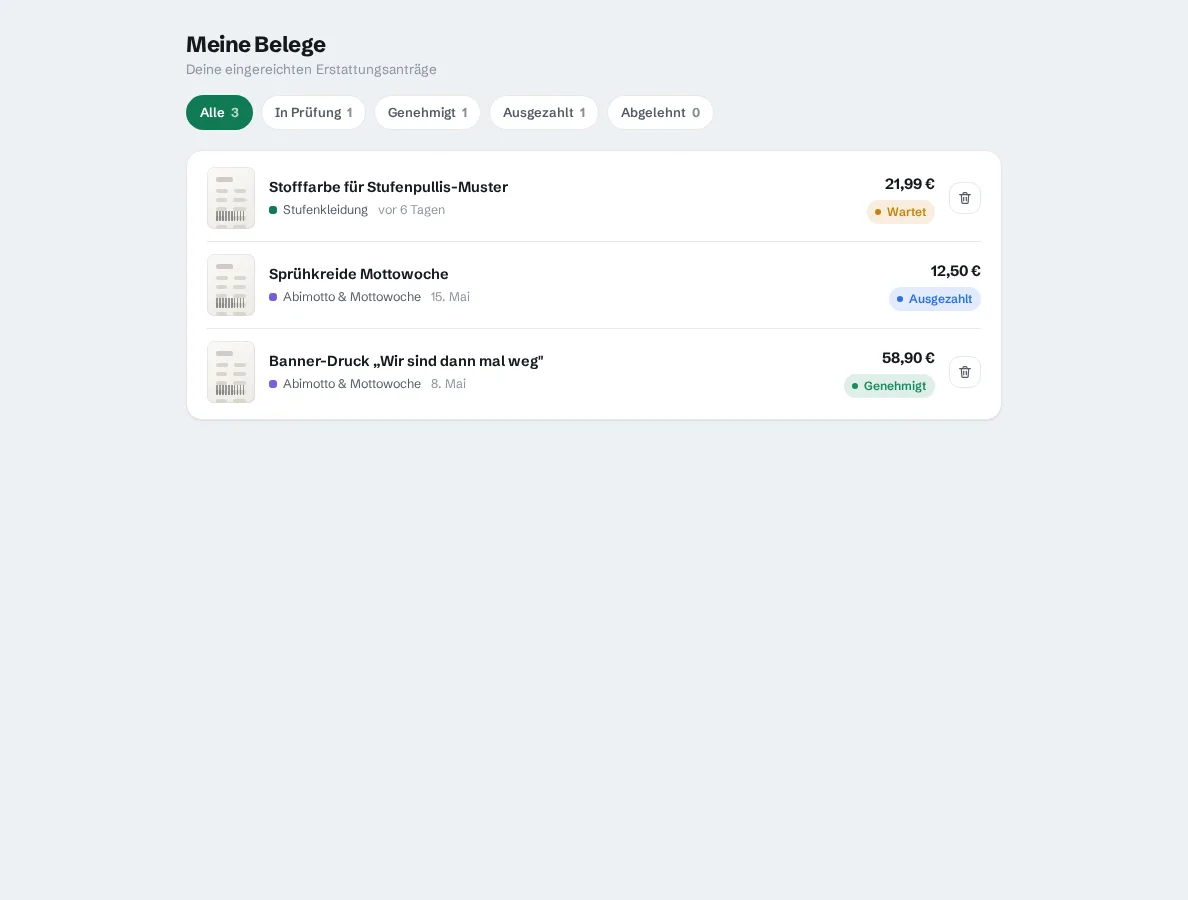
- Wartet auf FreigabeDer Beleg liegt beim Kassenwart in den Genehmigungen.
- Genehmigt oder abgelehntEine Ablehnung kommt immer mit Grund, damit du es richtig nachreichen kannst.
- AusgezahltDie Erstattung wird im Kassenbuch als Ausgabe gebucht.
Wer darf das?
- Belege einreichen
- Mit dem Recht Belege einreichen
- Eigene Belege ansehen
- jedes Mitglied
Kategorien
Jeder Beleg gehört zu einer Kategorie. Nach ihnen gliedert die Statistik die Ausgaben der Stufe.
| Kategorie | Typische Belege |
|---|---|
| Abimotto & Mottowoche | Deko, Sprühkreide, Banner für die Mottowoche |
| Stufenkleidung | Stoffmuster, Farbe für Hoodie-Entwürfe |
| Abiball | Anzahlungen, Deko für den Ball |
| Veranstaltungen | Snacks, Getränke, Kuchenzutaten |
| Material & Druck | Flyer, Plakate, Druckkosten |
| Sonstiges | alles, was nirgends sonst passt |
Status
| Status | Bedeutung |
|---|---|
| Wartet auf Freigabe | Liegt beim Kassenwart. |
| Genehmigt | Freigegeben, das Geld ist noch nicht überwiesen. |
| Ausgezahlt | Überwiesen und im Kassenbuch gebucht. |
| Abgelehnt | Nicht erstattet. Der Grund steht am Beleg. |
Gut zu wissen
- Fotos werden vor dem Hochladen im Browser verkleinert, damit der Speicher der Stufe nicht unnötig voll läuft.
- Einzelposten helfen dem Kassenwart, wenn auf einem Bon Privates und Stufensachen stehen.
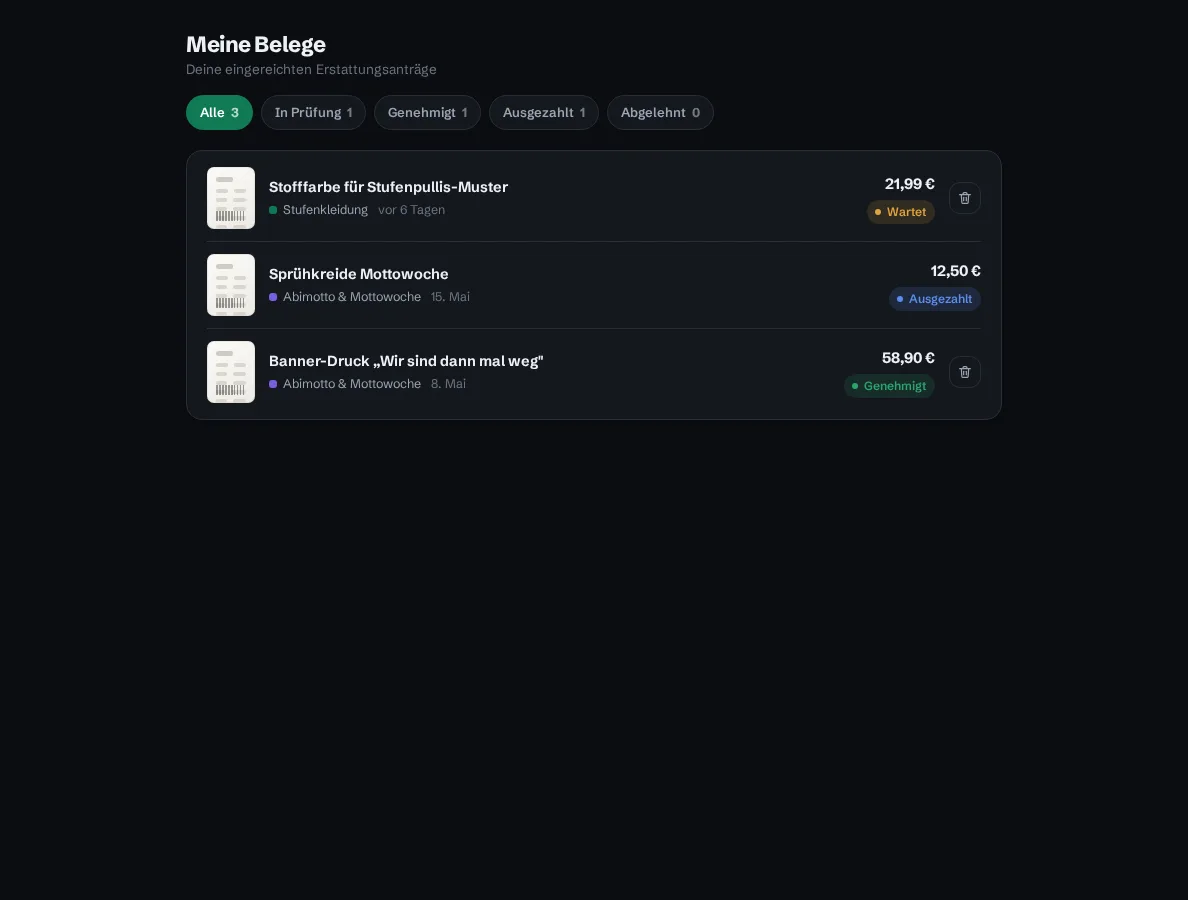
- Die Übersicht „Meine Stufenkasse“ zeigt, wie viel von dir gerade in Prüfung ist und was dir dieses Schuljahr erstattet wurde.
Siehe auch
- Belege prüfen und auszahlenDie Genehmigungen sind die Inbox des Kassenwarts: alle wartenden Belege an einem Ort, mit einem Klick genehmigt oder mit Grund abgelehnt.
- Alle StatusJeder Status, den die App anzeigt, mit seiner Farbe – in der Reihenfolge, in der er durchlaufen wird.